Windows Modbus 现场调试工作台

从连上设备,
到定位异常。

不知道从站地址、找不到寄存器、看不懂返回值?先扫描设备与地址,再一次试算多种数据格式。 在同一个工作区连接多台 TCP / RTU 设备,接着监控、写入、排查,完成整段现场调试。
版本 1.1.0 Windows 10/11 x64免安装便携版
Modbus Studio
Modbus Studio 功能演示动图
● 通信正常找设备 · 试格式 · 看变化 · 查异常
  1. 01连接设备
  2. 02自动找设备
  3. 03自动找寄存器
  4. 04判断数据格式
  5. 05持续监控
  6. 06写入测试
  7. 07定位异常

解决现场调试的关键问题

找到设备,读懂数值,
把调试继续做下去。

Try All Formats

不知道数据格式?一次全部试出来。

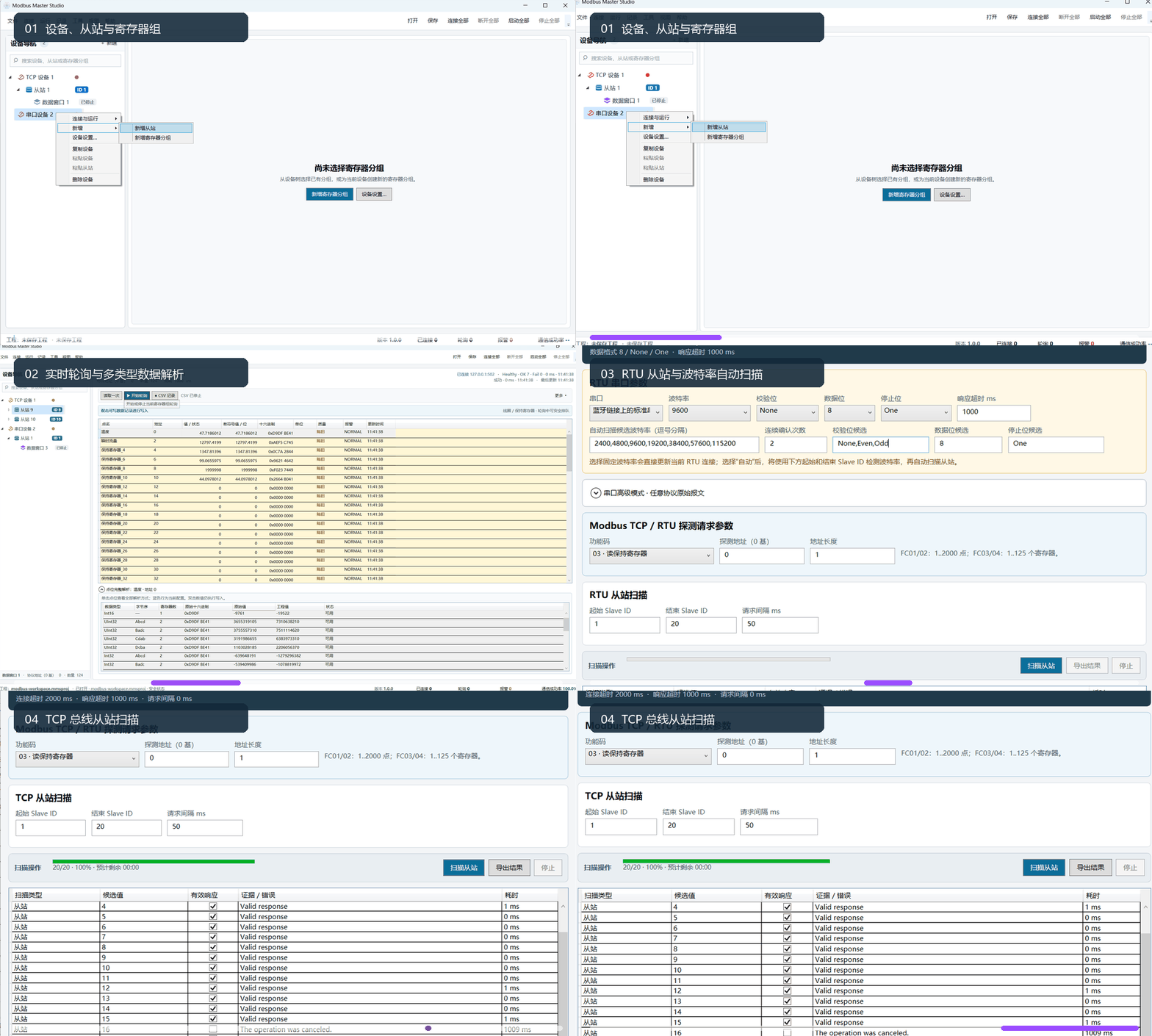
Float 还是 Int?ABCD 还是 CDAB?同时查看多种数据类型与字节序的解析结果,对照设备实际读数确认格式,减少逐项修改、反复试读。

Scanner

不知道从站和寄存器地址?直接扫描。

先扫描 Slave ID 和通信参数找到在线设备,再扫描寄存器范围,区分可读地址、非法地址与超时,把找到的可读区段加入监控。

Multi-Connection Workspace

多台设备,在一个工作区同时调试。

TCP、RTU 连接集中管理,多设备同时轮询。按设备、从站和寄存器组整理点位,联调时在同一工作区查看各台设备的状态。

Register Monitor + Editor

读、监控、修改,在同一处完成。

持续观察寄存器变化,双击点位修改数值,或批量写入测试参数。写入后继续监控返回值,把参数调整与效果验证接在一起。

Project Workspace

配置一次,下次打开接着调。

把连接配置、设备与寄存器组保存为工程。再次联调时恢复工作区,接着查看熟悉的点位,省去重复填写参数和整理地址。

Diagnostics

数据不对?沿着报文定位异常。

结合通信状态、原始请求与响应,逐层检查 MBAP、CRC 和 PDU。用 CSV 连续记录与事件留档回看异常发生的时间和数据。

实际调试流程

接手一台设备,按这个顺序完成调试。

  • 连接设备 — 建立 TCP 或 RTU 连接,多台设备统一管理。
  • 找设备 — 扫描从站地址,核对串口通信参数。快速定位设备。
  • 找寄存器 — 批量扫描可读地址,有效识别区段加入寄存器组。
  • 判断数据格式 — 用 Try All Formats 对比类型与字节序,确认实际读数。
  • 持续监控 — 轮询点位,观察数值变化与通信状态。
  • 写入测试 — 修改单个或多个寄存器,继续读取并验证效果。
  • 定位异常 — 对照请求、响应和记录,缩小问题范围。
产品操作流程 GIF 动图连接、扫描、解析、监控与写入,10分钟搞定。

立即试用

下一台设备,
从这里开始调试。

适用于 Windows 10 / 11 x64。先找到设备和有效点位,再确认格式、监控变化;调试完成后保存工程,下次继续。

授权价格

按使用需求选择适合的授权方案。

完整功能均可用,适用于个人调试、项目联调和长期维护场景。
Modbus Studio QQ 群二维码,群号 1102307346
COMMUNITY

加入 QQ 用户交流群

领取免费激活码,扫描二维码加入群QQ聊天。

QQ群:1102307346